Probamos la app de Gemini para macOS: la IA que analiza tu pantalla y se integra en el escritorio
por Edgar OteroGemini ya tiene app nativa para macOS
Que Google lance una aplicación nativa para ordenadores siempre es noticia. Y lo es porque la compañía lleva años acostumbrándonos a usarlo todo desde el navegador: Gmail, Drive, Docs, Fotos, Gemini y prácticamente cualquier servicio importante de su ecosistema. Por eso, cuando he visto que Gemini ya tiene app oficial para macOS, la he instalado en cuanto he podido.
Este movimiento tiene, a mi juicio, bastante sentido. ChatGPT, Claude y Copilot ya cuentan con aplicaciones de escritorio muy bien integradas, especialmente en Mac, y Google no podía seguir obligando al usuario a abrir una pestaña cada vez que quería hacer una consulta rápida. Con esta app, Gemini pasa a estar mucho más cerca del sistema y, sobre todo, del flujo de trabajo diario.
En esta guía te voy a contar qué puedes hacer con Gemini en macOS, qué funciones incluye y cuáles son mis sensaciones después de probarla. Y ya te adelanto que Google se ha tomado bastante en serio esta primera versión.
Todo lo que puede hacer Gemini en macOS
La app de Gemini para Mac, que puedes descargar desde aquí, no se limita a abrir el chatbot en una ventana independiente. En realidad, integra bastantes funciones de la versión web, añade accesos rápidos propios de una aplicación de escritorio y aprovecha algunas capacidades del sistema.
Selector de modelos
Una de las primeras cosas que vas a ver es el selector de modelos. Desde la propia caja de texto puedes cambiar entre las distintas versiones disponibles en tu cuenta. Actualmente, las opciones son Rápido, Razonamiento y Pro, cada una pensada para un tipo de tarea distinto.
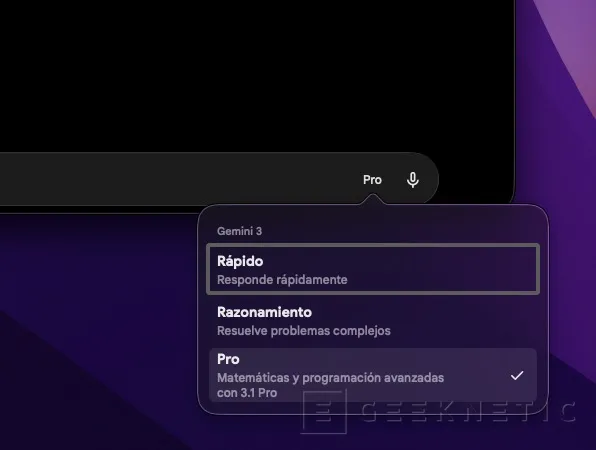
Esto es útil porque no siempre necesitas usar el modelo más avanzado. Para una pregunta sencilla, el modo rápido tiene todo el sentido. Para tareas más complejas, como matemáticas, programación o razonamiento largo, puedes pasar al modelo Pro sin salir de la app.
Conexión con NotebookLM
Otro punto muy interesante es la conexión con NotebookLM. Desde el botón de añadir contenido puedes cargar cuadernos y trabajar con ellos directamente desde Gemini, igual que también puedes adjuntar archivos, acceder a Drive o tirar de Fotos.
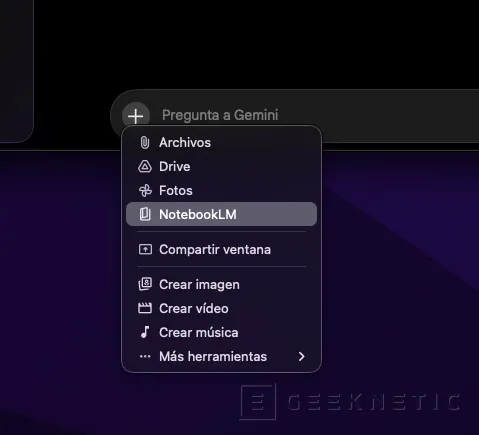
En la práctica, esto convierte a la app en una especie de puente entre Gemini y tus materiales de trabajo. No tienes que ir saltando constantemente entre pestañas, que es justo uno de los problemas que esta aplicación intenta resolver.
Herramientas de Gemini en la web
La app también da acceso a varias herramientas que ya conocíamos de Gemini en la web. Desde el menú flotante puedes crear imágenes, generar vídeos, crear música, abrir Canvas, usar Deep Research o activar el aprendizaje guiado.
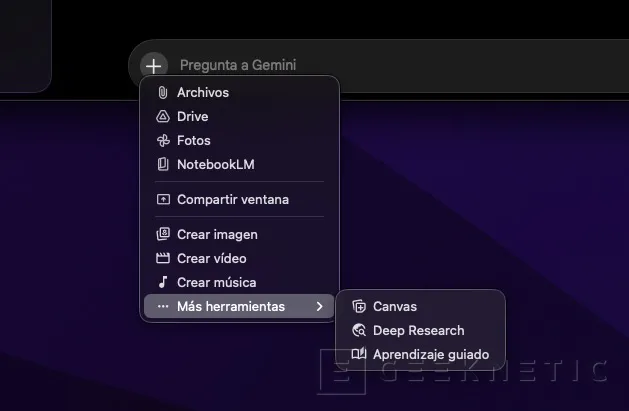
También aparece la creación de música, una función bastante llamativa si quieres generar canciones con IA desde el ordenador. De hecho, ya te explicamos cómo funciona en esta guía sobre cómo generar canciones con la IA de Gemini desde el PC o el móvil.
Como era de esperar, Gemini también puede conectarse con Drive. Esto permite hacer consultas sobre los archivos que tienes en la nube, documentos, hojas de cálculo o contenido relacionado con tu cuenta de Google. Obviamente, también puedes soltar archivos que tengas en tu Mac.
Apartado de Mis cosas
El apartado de Mis cosas sirve para consultar todo el contenido que has generado con Gemini. Ahí aparecen imágenes, vídeos o canciones creadas previamente, de forma que no tienes que rebuscar entre conversaciones para recuperar un resultado.
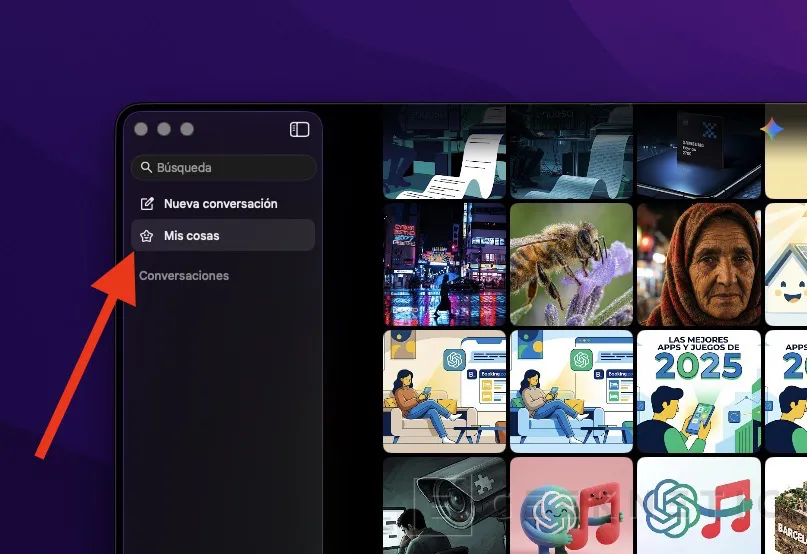
No es una de esas funciones que te cambian la vida, pero sí es un buen detalle que hace que la app se sienta más ordenada. En realidad, es un apartado que ya está disponible en la versión web y móvil desde hace mucho.
Atajo de teclado Alt + Espacio
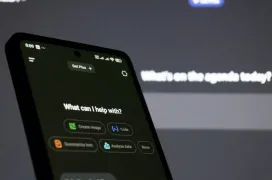
Gemini para macOS se puede invocar con Alt + Espacio, un atajo muy típico en asistentes de escritorio. Al hacerlo, aparece un modo compacto desde el que puedes escribir una consulta rápida, dictar con el micrófono o compartir lo que estás viendo.
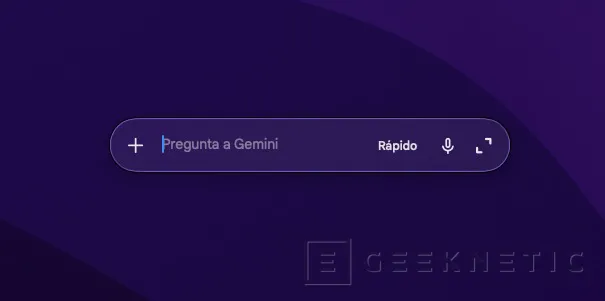
Eso sí, hay un detalle curioso. Si tienes ChatGPT y Gemini instalados, ambos pueden abrirse a la vez con el mismo atajo. Por suerte, se puede cambiar desde los ajustes, así que conviene revisarlo nada más instalar la app.
Compartición de pantalla
Otra función muy potente es la compartición de pantalla. Puedes enviar una ventana concreta a Gemini para que el asistente vaya respondiendo en función de lo que ve.
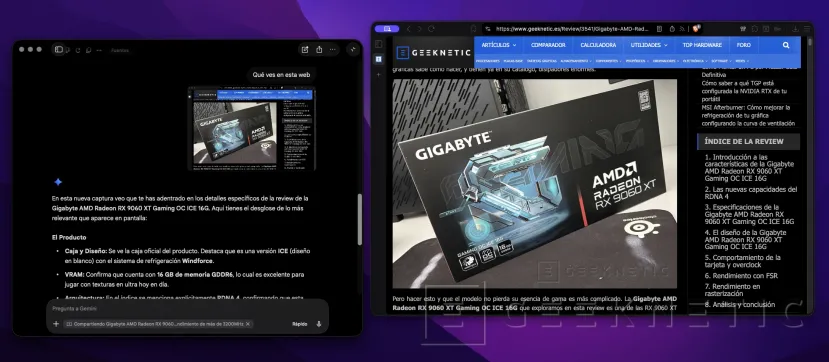
En mis pruebas, por ejemplo, he compartido una ventana del navegador con una review abierta y Gemini ha sido capaz de resumir lo que aparecía en pantalla y seguir respondiendo sobre ese contenido. Es, probablemente, una de las funciones que más justifican que Gemini tenga una app nativa y no dependa solo del navegador.
Otros puntos que te interesan
La app permite usar varias cuentas de Google, puede iniciarse automáticamente con macOS y añade un acceso en la barra superior del sistema. Además, el diseño es totalmente nativo y no parece una simple web metida dentro de una ventana. Esto último me parece clave. Google podría haber tirado por el camino fácil, pero aquí la experiencia se siente mucho más cuidada.
Valoraciones de la app y limitaciones
Mis sensaciones con la app son muy buenas. El diseño encaja a la perfección con macOS y aprovecha el estilo Liquid Glass de Apple, algo que le da un aspecto, como mínimo, coherente con el resto del sistema. También me parece un puntazo el modo compacto con Alt + Espacio, porque permite consultar a Gemini sin romper el ritmo de trabajo.
Ahora bien, hay limitaciones. La más clara es que no se pueden usar Gems. De hecho, tampoco aparecen los chats con Gems que hayas iniciado desde la web. Además, la app no incluye el modo Live para hablar de forma continua con el asistente, aunque sí cuenta con reconocimiento de voz. Son dos carencias importantes que Google debería solucionar pronto, porque, por lo demás, la app es muy buena.
Fin del Artículo. ¡Cuéntanos algo en los Comentarios!